
2022-11-18 耶鲁沙冷
使用Audacity的时候,很多小伙伴不知道怎么设置总是不固定跟随播放,下面小编就给大家带来设置教程,有需要的小伙伴不要错过哦。
Audacity怎么设置总是不固定跟随播放?Audacity设置总是不固定跟随播放教程
1、首先点击“Audacity”。

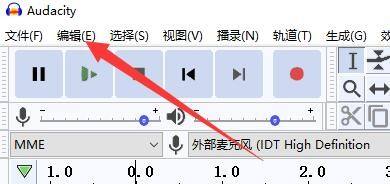
2、然后在“Audacity”窗口中,点击“编辑”。
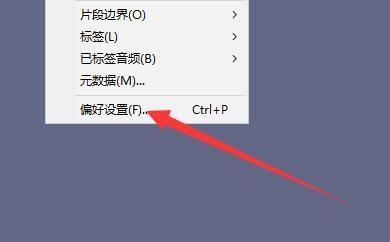
3、在弹出下拉栏中,点击“偏好设置”。
4、接着在“偏好设置”窗口中,点击“播放”。

5、在“播放”窗口中,将“总是不固定跟随播放”勾选上。

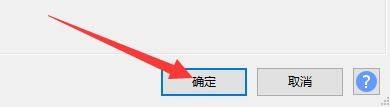
6、最后点击“确定”即可。
谢谢大家的观看,更多精彩教程请关注下载之家!
原文链接:https://daomb.com/news/2009.html
本文版权:如无特别标注,本站文章均为原创。